
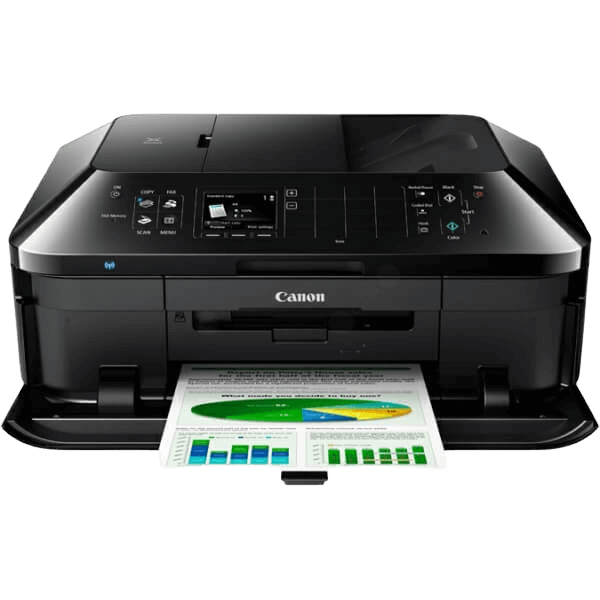
Canon Pixma MX 925
Letar du efter driftssäkra skrivarpatroner till din Canon Pixma MX 925? Här hittar du en komplett översikt över förbrukningsvaror som är tekniskt godkända för just din modell. Vi erbjuder professionell kvalitet till budgetvänliga priser och säkrar en snabb leverans med Bring eller EarlyBird – frakt från endast 39 kr.

Visa bara det du söker. Tryck på ett val. Tryck igen för att ta bort det.
Inga produkter passar alla dina val. Ta bort ett val, eller tryck på «Visa alla igen».
Kompatibla toner till Canon Pixma MX 925
– det rätta valet för de flesta
XL patroner: Mer innehåll, lägre pris per utskrift
- Färg Beskrivning Ersätter Leverans Pris
-
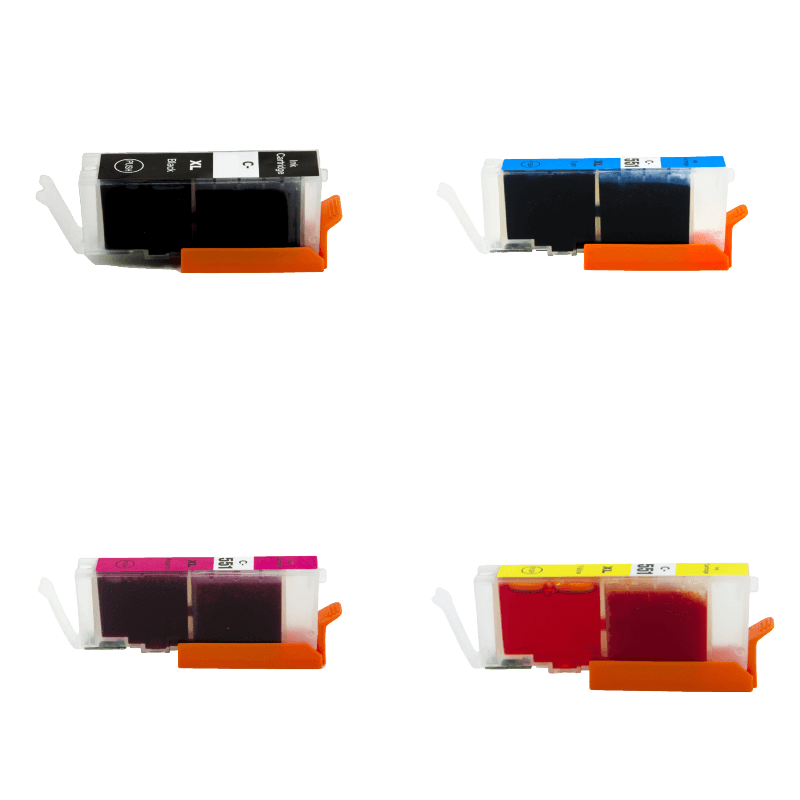
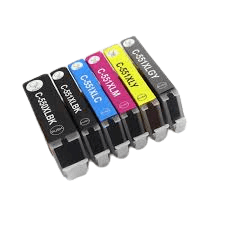
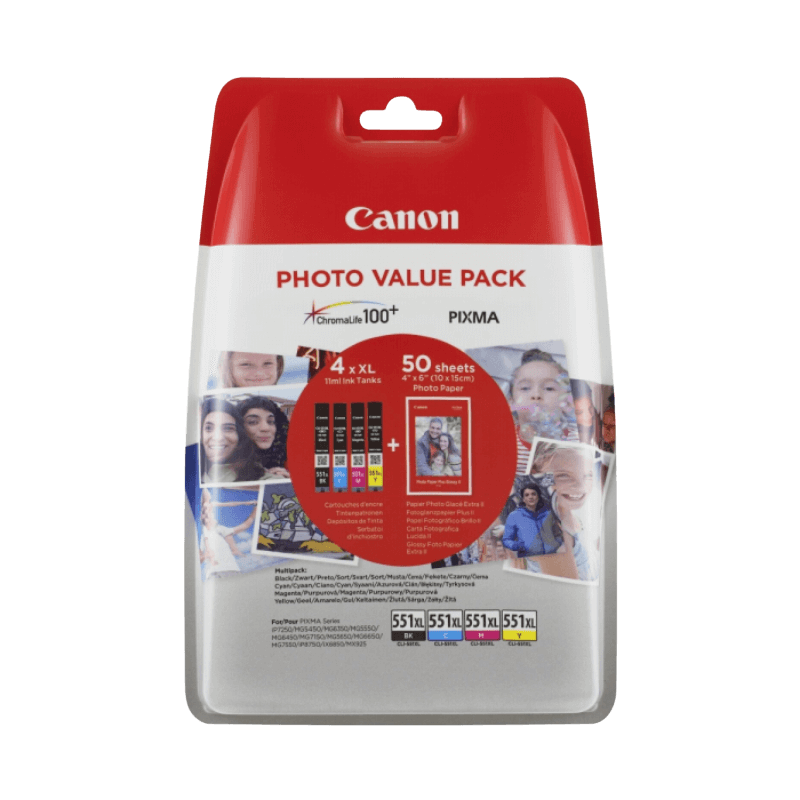
![4 st. Canon CLI-551XL Skrivarpatron rabattpaket - Kompatibel]() 4 st. Canon CLI-551XL Skrivarpatron rabattpaket - Kompatibel4 st.300 kr.
4 st. Canon CLI-551XL Skrivarpatron rabattpaket - Kompatibel4 st.300 kr.Paketet innehåller 4 st.
1 × 6443B001 Canon CLI-551XLBK svart Skrivarpatron - Kompatibel svart XL 12 ml1 × 6444B001 Canon CLI-551XLC cyan Skrivarpatron - Kompatibel cyan XL 12 ml1 × 6445B001 Canon CLI-551XLM magenta Skrivarpatron - Kompatibel magenta XL 12 ml1 × 6446B001 Canon CLI-551XLY gul Skrivarpatron - Kompatibel gul XL 12 ml -
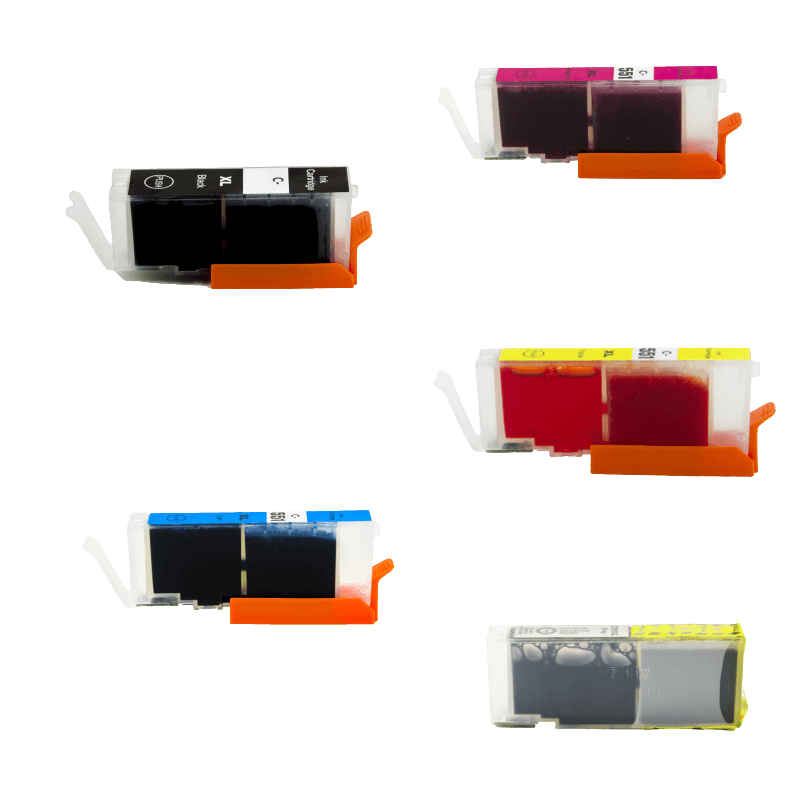
![5 st. Canon CLI-551XL Skrivarpatron rabattpaket - Kompatibel]() 5 st. Canon CLI-551XL Skrivarpatron rabattpaket - Kompatibel5 st.375 kr.
5 st. Canon CLI-551XL Skrivarpatron rabattpaket - Kompatibel5 st.375 kr.Paketet innehåller 5 st.
1 × 6443B001 Canon CLI-551XLBK svart Skrivarpatron - Kompatibel svart XL 12 ml1 × 6444B001 Canon CLI-551XLC cyan Skrivarpatron - Kompatibel cyan XL 12 ml1 × 6445B001 Canon CLI-551XLM magenta Skrivarpatron - Kompatibel magenta XL 12 ml1 × 6446B001 Canon CLI-551XLY gul Skrivarpatron - Kompatibel gul XL 12 ml1 × 6447B001 Canon CLI-551XLGY grå Skrivarpatron - Kompatibel grå XL 12 ml -
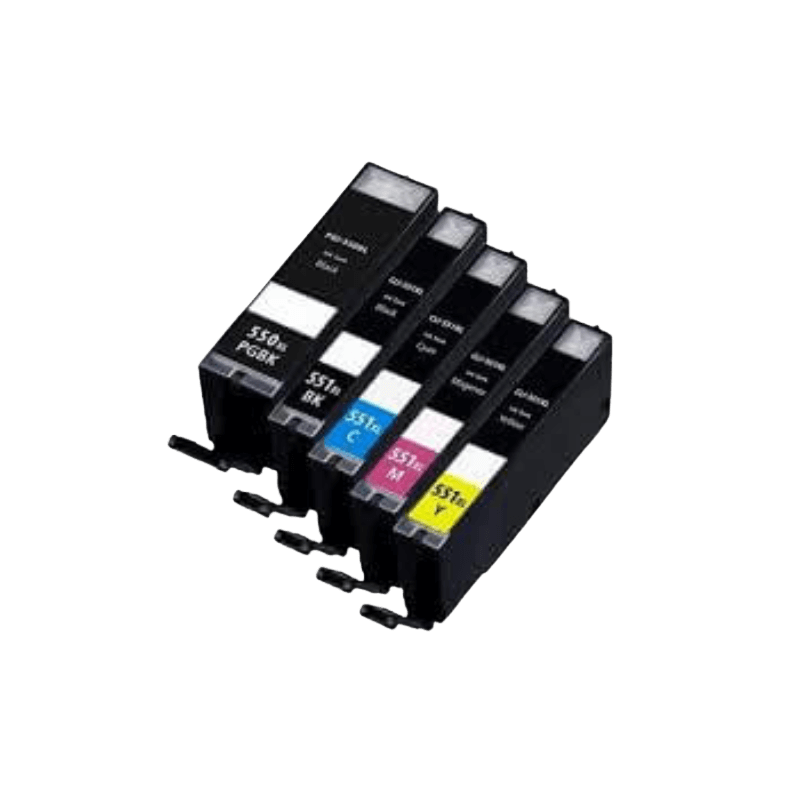
![5 st. Canon PGI-550XL Skrivarpatron rabattpaket - Kompatibel]() 5 st. Canon PGI-550XL Skrivarpatron rabattpaket - Kompatibel5 st.407 kr.
5 st. Canon PGI-550XL Skrivarpatron rabattpaket - Kompatibel5 st.407 kr.Paketet innehåller 5 st.
1 × 6431B001 Canon PGI-550XLBK pigment svart Skrivarpatron - Kompatibel pigment svart XL 25 ml1 × 6443B001 Canon CLI-551XLBK svart Skrivarpatron - Kompatibel svart XL 12 ml1 × 6444B001 Canon CLI-551XLC cyan Skrivarpatron - Kompatibel cyan XL 12 ml1 × 6445B001 Canon CLI-551XLM magenta Skrivarpatron - Kompatibel magenta XL 12 ml1 × 6446B001 Canon CLI-551XLY gul Skrivarpatron - Kompatibel gul XL 12 ml -
![6 st. Canon PGI-550XL Skrivarpatron rabattpaket - Kompatibel]() 6 st. Canon PGI-550XL Skrivarpatron rabattpaket - Kompatibel6 st.482 kr.
6 st. Canon PGI-550XL Skrivarpatron rabattpaket - Kompatibel6 st.482 kr.Paketet innehåller 6 st.
1 × 6431B001 Canon PGI-550XLBK pigment svart Skrivarpatron - Kompatibel pigment svart XL 25 ml1 × 6443B001 Canon CLI-551XLBK svart Skrivarpatron - Kompatibel svart XL 12 ml1 × 6444B001 Canon CLI-551XLC cyan Skrivarpatron - Kompatibel cyan XL 12 ml1 × 6445B001 Canon CLI-551XLM magenta Skrivarpatron - Kompatibel magenta XL 12 ml1 × 6446B001 Canon CLI-551XLY gul Skrivarpatron - Kompatibel gul XL 12 ml1 × 6447B001 Canon CLI-551XLGY grå Skrivarpatron - Kompatibel grå XL 12 ml -
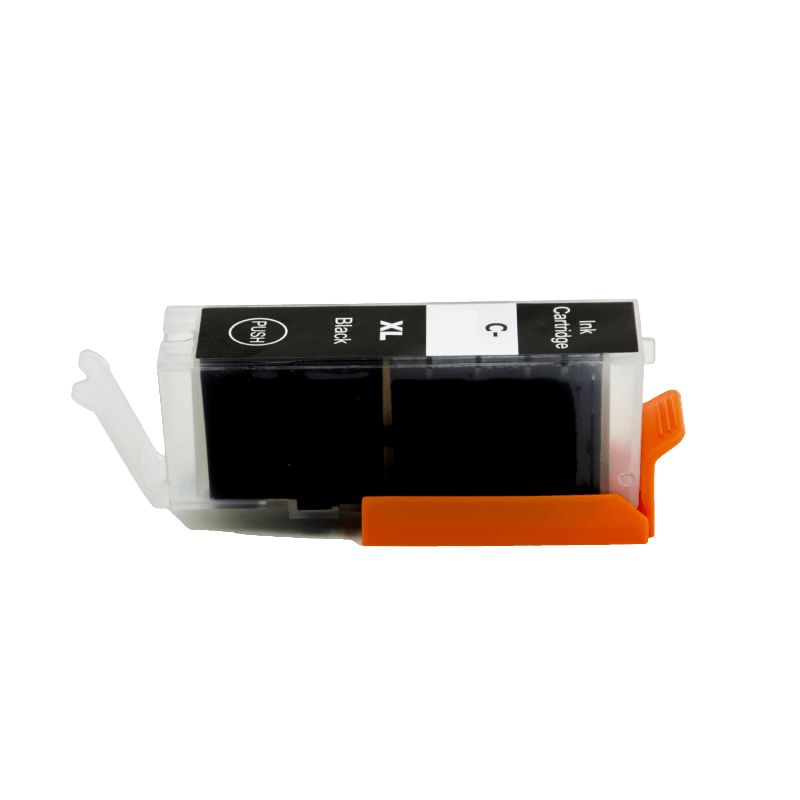
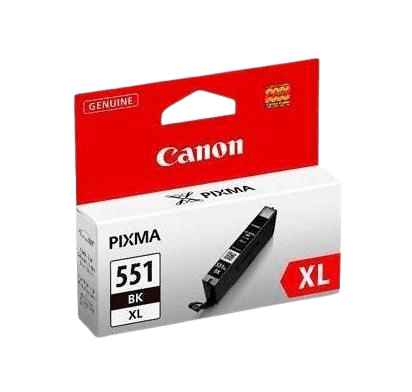
![6443B001 Canon CLI-551XLBK svart Skrivarpatron - 12 ml. - Kompatibel]() 6443B001 Canon CLI-551XLBK svart Skrivarpatron - 12 ml. - Kompatibel6443B00112 ml84 kr.
6443B001 Canon CLI-551XLBK svart Skrivarpatron - 12 ml. - Kompatibel6443B00112 ml84 kr. -
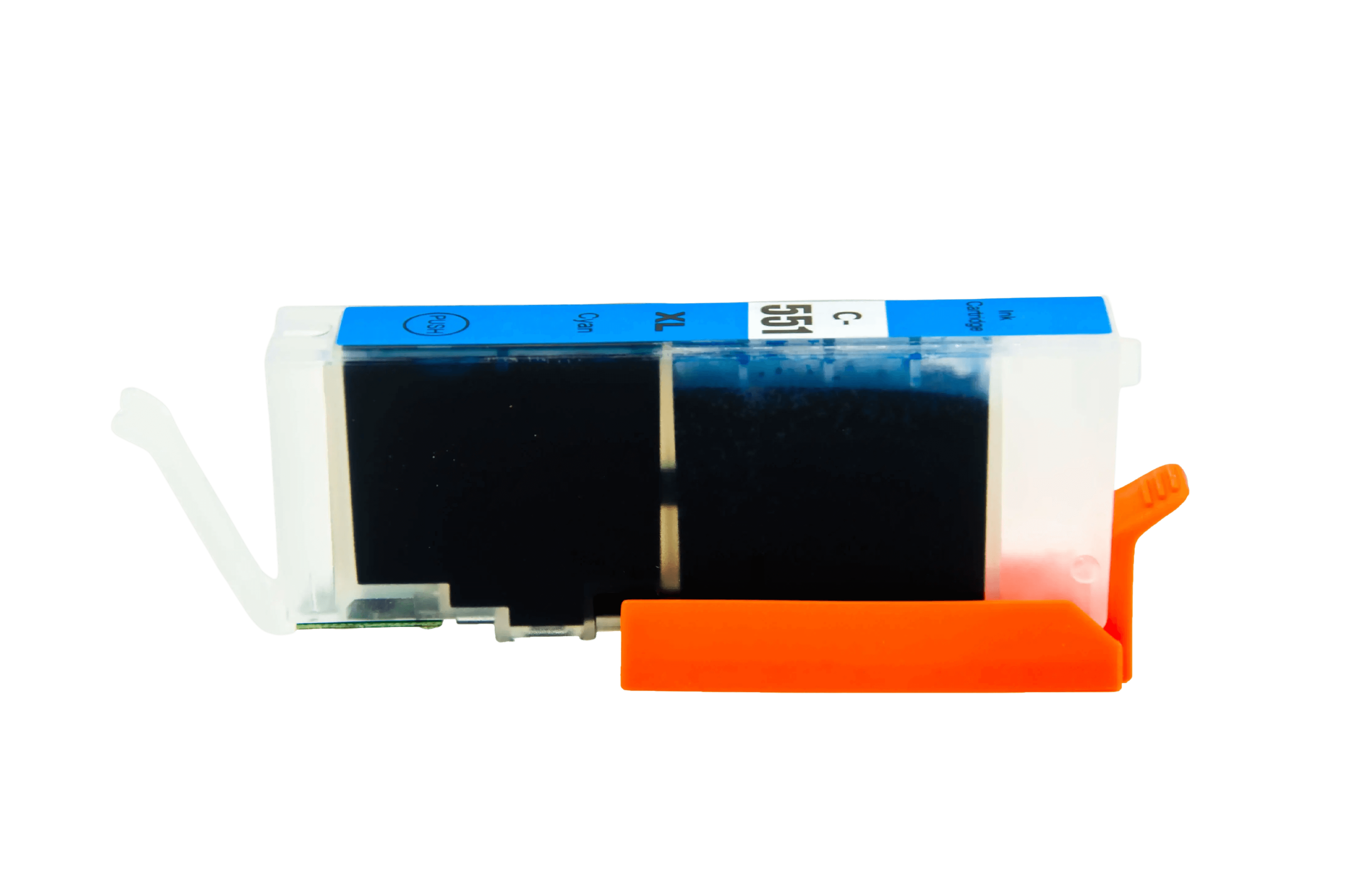
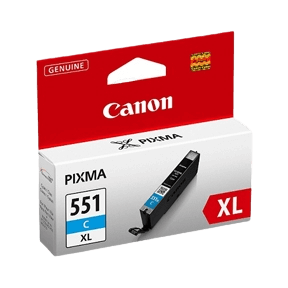
![6444B001 Canon CLI-551XLC cyan Skrivarpatron - 12 ml. - Kompatibel]() 6444B001 Canon CLI-551XLC cyan Skrivarpatron - 12 ml. - Kompatibel6444B00112 ml83 kr.
6444B001 Canon CLI-551XLC cyan Skrivarpatron - 12 ml. - Kompatibel6444B00112 ml83 kr. -
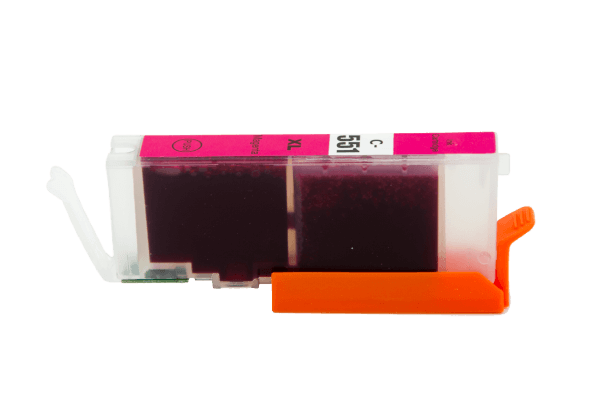
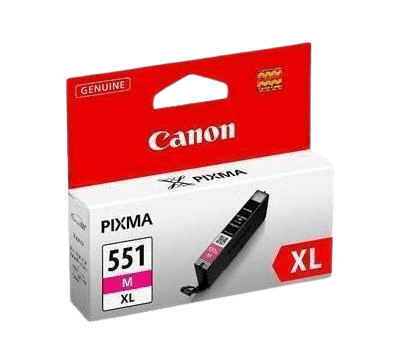
![6445B001 Canon CLI-551XLM magenta Skrivarpatron - 12 ml. - Kompatibel]() 6445B001 Canon CLI-551XLM magenta Skrivarpatron - 12 ml. - Kompatibel6445B00112 ml83 kr.
6445B001 Canon CLI-551XLM magenta Skrivarpatron - 12 ml. - Kompatibel6445B00112 ml83 kr. -
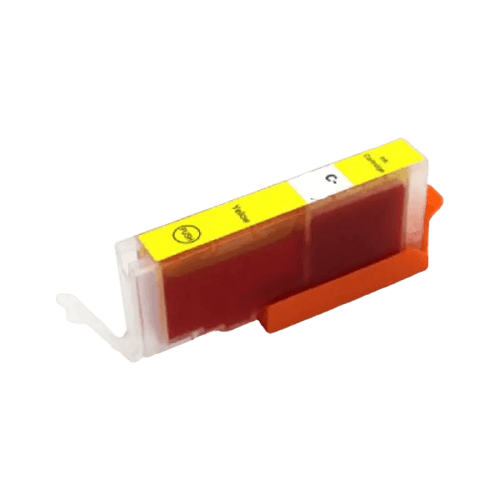
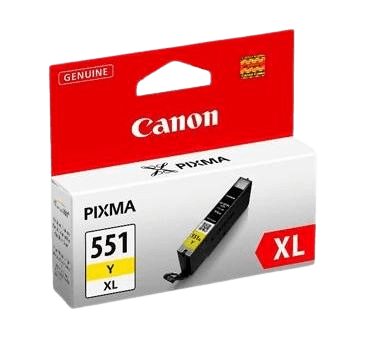
![6446B001 Canon CLI-551XLY gul Skrivarpatron - 12 ml. - Kompatibel]() 6446B001 Canon CLI-551XLY gul Skrivarpatron - 12 ml. - Kompatibel6446B00112 ml83 kr.
6446B001 Canon CLI-551XLY gul Skrivarpatron - 12 ml. - Kompatibel6446B00112 ml83 kr. -
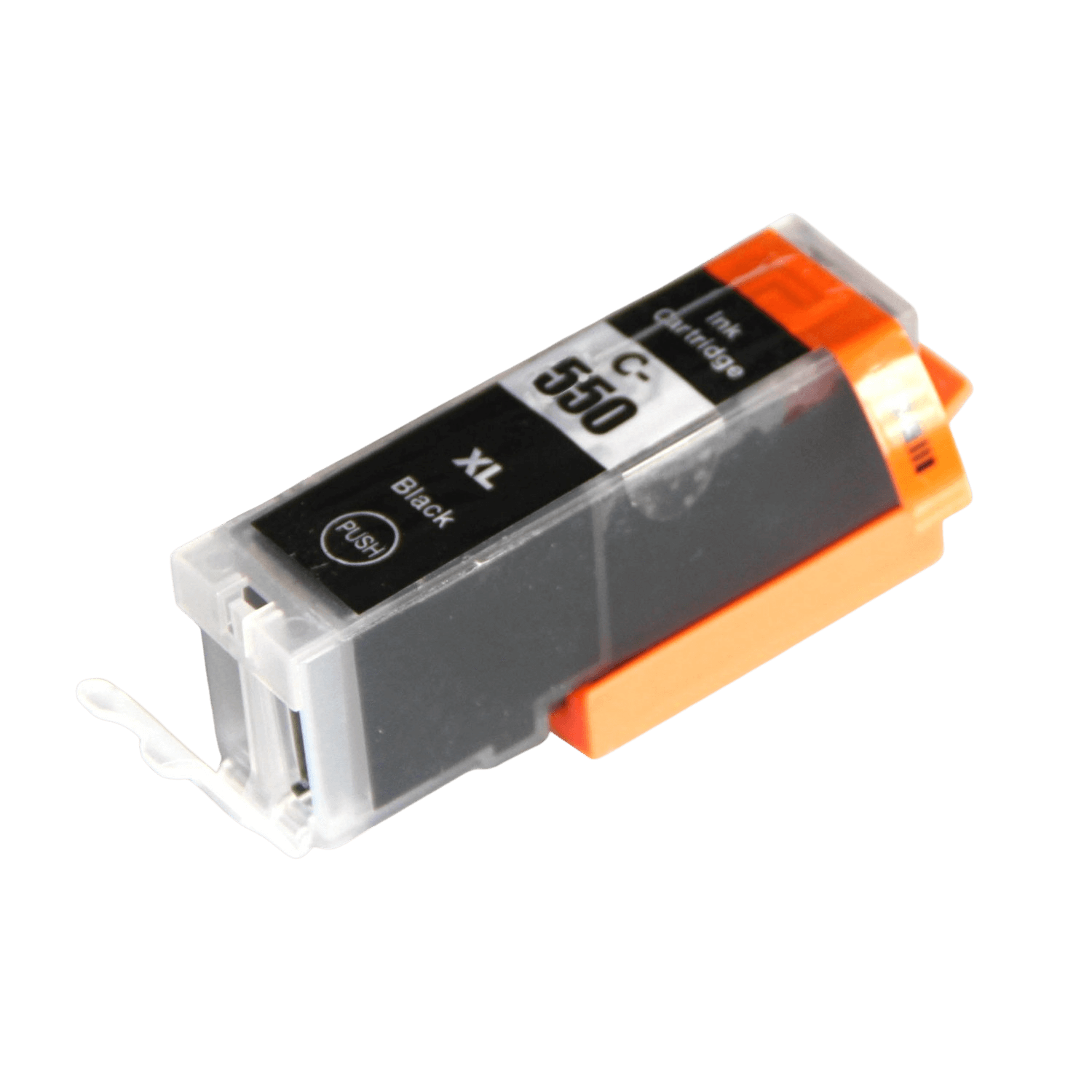
![6431B001 Canon PGI-550XLBK pigment svart Skrivarpatron - 25 ml. - Kompatibel]() 6431B001 Canon PGI-550XLBK pigment svart Skrivarpatron - 25 ml. - Kompatibel6431B00125 ml119 kr.
6431B001 Canon PGI-550XLBK pigment svart Skrivarpatron - 25 ml. - Kompatibel6431B00125 ml119 kr.
Originala toner till Canon Pixma MX 925
– skrivartillverkarens egen
Standardpatroner: Normalt innehåll, lägsta pris idag
- Färg Beskrivning Art.nr. Leverans Pris
-
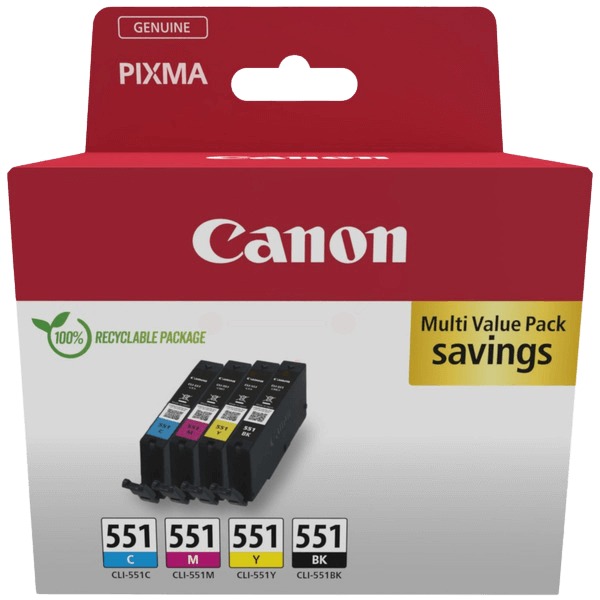
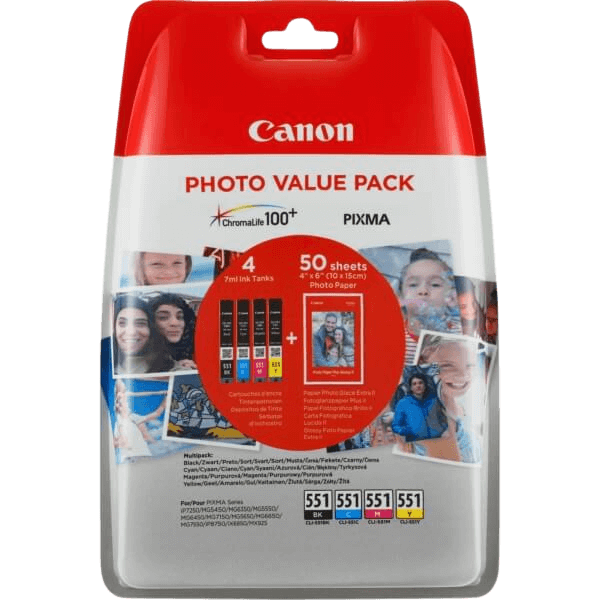
![6509B015 Canon CLI-551 CMYK Skrivarpatron - 4x7 ml. - Original]() 6509B015 Canon CLI-551 CMYK Skrivarpatron - 4x7 ml. - Original6509B015639 kr.
6509B015 Canon CLI-551 CMYK Skrivarpatron - 4x7 ml. - Original6509B015639 kr. -
![6509B009 Canon CLI-551 CMYK Skrivarpatron - 11 + 4x 7 ml. - Original]() 6509B009 Canon CLI-551 CMYK Skrivarpatron - 11 + 4x 7 ml. - Original6496B005
6509B009 Canon CLI-551 CMYK Skrivarpatron - 11 + 4x 7 ml. - Original6496B005 -
![6508B001 Canon CLI-551BK svart Skrivarpatron - 7 ml. - Original]() 6508B001 Canon CLI-551BK svart Skrivarpatron - 7 ml. - Original6508B0011.795 sidor 7 ml 0,12 kr. / sida211 kr.
6508B001 Canon CLI-551BK svart Skrivarpatron - 7 ml. - Original6508B0011.795 sidor 7 ml 0,12 kr. / sida211 kr. -
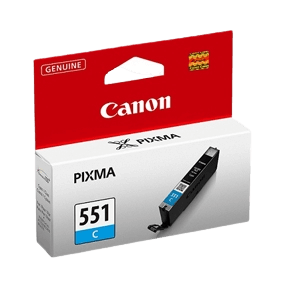
![6509B001 Canon CLI-551C cyan Skrivarpatron - 7 ml. - Original]() 6509B001 Canon CLI-551C cyan Skrivarpatron - 7 ml. - Original6509B001332 sidor 7 ml 0,63 kr. / sida208 kr.
6509B001 Canon CLI-551C cyan Skrivarpatron - 7 ml. - Original6509B001332 sidor 7 ml 0,63 kr. / sida208 kr. -
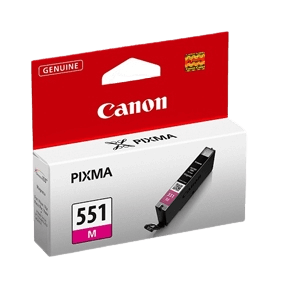
![6510B001 Canon CLI-551M magenta Skrivarpatron - 7 ml. - Original]() 6510B001 Canon CLI-551M magenta Skrivarpatron - 7 ml. - Original6510B001319 sidor 7 ml 0,65 kr. / sida208 kr.
6510B001 Canon CLI-551M magenta Skrivarpatron - 7 ml. - Original6510B001319 sidor 7 ml 0,65 kr. / sida208 kr. -
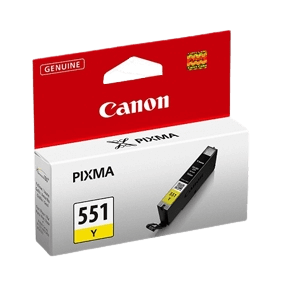
![6511B001 Canon CLI-551Y gul Skrivarpatron - 7 ml. - Original]() 6511B001 Canon CLI-551Y gul Skrivarpatron - 7 ml. - Original6511B001344 sidor 7 ml 0,60 kr. / sida208 kr.
6511B001 Canon CLI-551Y gul Skrivarpatron - 7 ml. - Original6511B001344 sidor 7 ml 0,60 kr. / sida208 kr. -
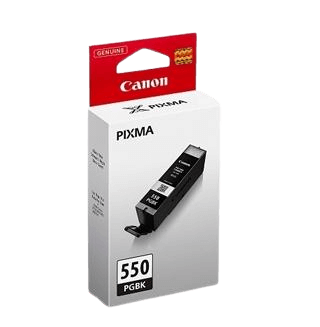
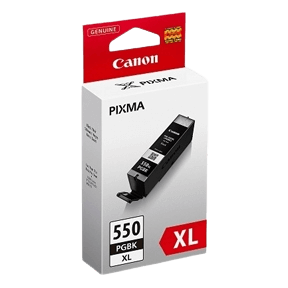
![6496B001 Canon PGI-550BK pigment svart Skrivarpatron - 15 ml. - Original]() 6496B001 Canon PGI-550BK pigment svart Skrivarpatron - 15 ml. - Original6496B001300 sidor 15 ml 0,79 kr. / sida237 kr.
6496B001 Canon PGI-550BK pigment svart Skrivarpatron - 15 ml. - Original6496B001300 sidor 15 ml 0,79 kr. / sida237 kr.

XL patroner: Mer innehåll, lägre pris per utskrift
- Färg Beskrivning Art.nr. Leverans Pris
-
![6443B006 Canon CLI-551XL CMYK Skrivarpatron - 4 x 11 ml. - Original]() 6443B006 Canon CLI-551XL CMYK Skrivarpatron - 4 x 11 ml. - Original6443B006AA853 kr.Spara 65% – Välj kompatibel
6443B006 Canon CLI-551XL CMYK Skrivarpatron - 4 x 11 ml. - Original6443B006AA853 kr.Spara 65% – Välj kompatibel -
![6443B001 Canon CLI-551XLBK svart Skrivarpatron - 11 ml. - Original]() 6443B001 Canon CLI-551XLBK svart Skrivarpatron - 11 ml. - Original6443B0015.530 sidor 11 ml 0,05 kr. / sida257 kr.Spara 67% – Välj kompatibel
6443B001 Canon CLI-551XLBK svart Skrivarpatron - 11 ml. - Original6443B0015.530 sidor 11 ml 0,05 kr. / sida257 kr.Spara 67% – Välj kompatibel -
![6444B001 Canon CLI-551XLC cyan Skrivarpatron - 11 ml. - Original]() 6444B001 Canon CLI-551XLC cyan Skrivarpatron - 11 ml. - Original6444B001695 sidor 11 ml 0,37 kr. / sida254 kr.Spara 67% – Välj kompatibel
6444B001 Canon CLI-551XLC cyan Skrivarpatron - 11 ml. - Original6444B001695 sidor 11 ml 0,37 kr. / sida254 kr.Spara 67% – Välj kompatibel -
![6445B001 Canon CLI-551XLM magenta Skrivarpatron - 11 ml. - Original]() 6445B001 Canon CLI-551XLM magenta Skrivarpatron - 11 ml. - Original6445B001680 sidor 11 ml 0,37 kr. / sida254 kr.Spara 67% – Välj kompatibel
6445B001 Canon CLI-551XLM magenta Skrivarpatron - 11 ml. - Original6445B001680 sidor 11 ml 0,37 kr. / sida254 kr.Spara 67% – Välj kompatibel -
![6446B001 Canon CLI-551XLY gul Skrivarpatron - 11 ml. - Original]() 6446B001 Canon CLI-551XLY gul Skrivarpatron - 11 ml. - Original6446B001695 sidor 11 ml 0,37 kr. / sida255 kr.Spara 67% – Välj kompatibel
6446B001 Canon CLI-551XLY gul Skrivarpatron - 11 ml. - Original6446B001695 sidor 11 ml 0,37 kr. / sida255 kr.Spara 67% – Välj kompatibel -
![6431B001 Canon PGI-550XLBK pigment svart Skrivarpatron - 22 ml. - Original]() 6431B001 Canon PGI-550XLBK pigment svart Skrivarpatron - 22 ml. - Original6431B001500 sidor 22 ml 0,52 kr. / sida260 kr.Spara 68% – Välj kompatibel
6431B001 Canon PGI-550XLBK pigment svart Skrivarpatron - 22 ml. - Original6431B001500 sidor 22 ml 0,52 kr. / sida260 kr.Spara 68% – Välj kompatibel
Papper til Canon Pixma MX 925
- Färg Beskrivning Art.nr. Leverans Pris
-
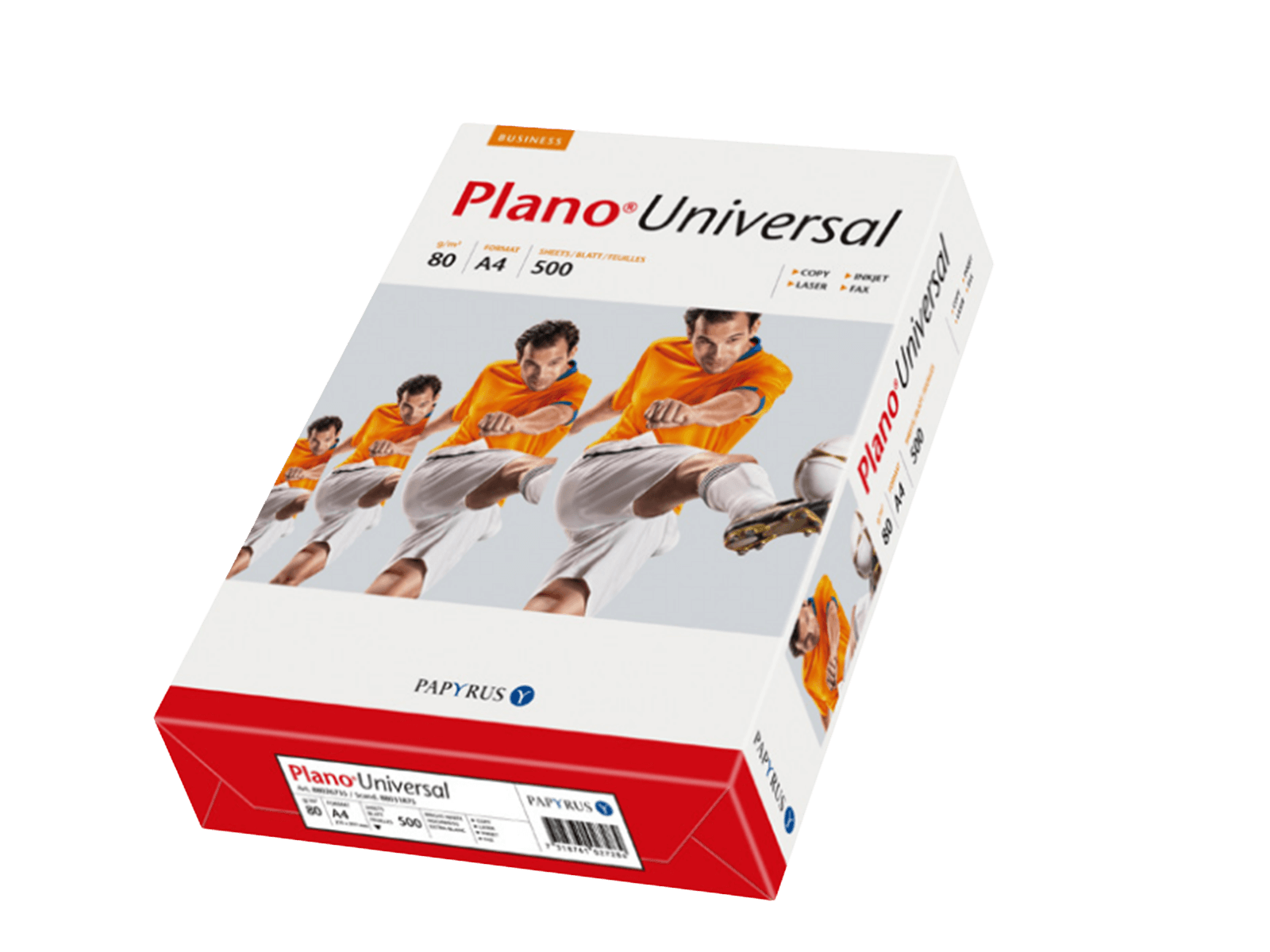
![Skrivarpapper, A4, 80 g, 500 ark]() Skrivarpapper, A4, 80 g, 500 arkA4KOPIUHE500 sidor 0,17 kr. / sida83 kr.
Skrivarpapper, A4, 80 g, 500 arkA4KOPIUHE500 sidor 0,17 kr. / sida83 kr.
Utgångna produkter till Canon Pixma MX 925
– vi säljer dem inte längre
Originala
- Färg Beskrivning Art.nr. Leverans Pris
-
![6508B005 Canon CLI-551 CMYK Skrivarpatron - 11 + 4x 7 ml. - Original]() 6508B005 Canon CLI-551 CMYK Skrivarpatron - 11 + 4x 7 ml. - Original6508B005
6508B005 Canon CLI-551 CMYK Skrivarpatron - 11 + 4x 7 ml. - Original6508B005 -
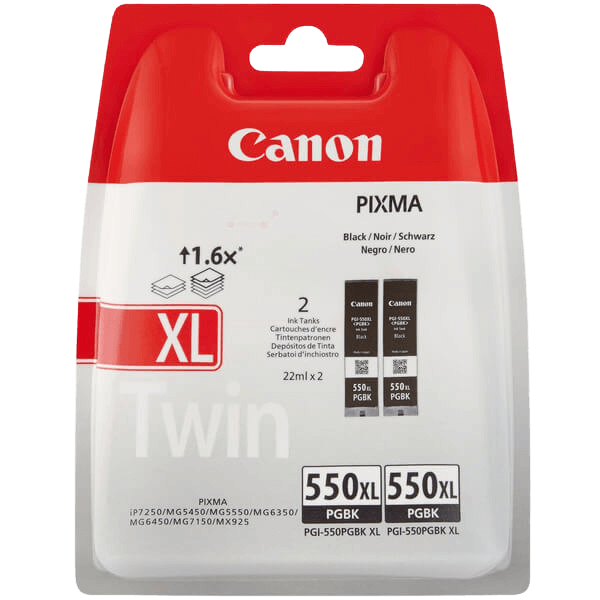
![6431B005 Canon PGI-550XL svart XL twin pack Skrivarpatron - 2 x 22 ml. - Original]() 6431B005 Canon PGI-550XL svart XL twin pack Skrivarpatron - 2 x 22 ml. - Original6431B005
6431B005 Canon PGI-550XL svart XL twin pack Skrivarpatron - 2 x 22 ml. - Original6431B005
Viktig information!
Vad är skillnaden?
Tonerpatronen och trumenheten är två olika förbrukningsvaror, som båda behövs för att din skrivare ska kunna skriva ut. Båda delarna måste bytas ut då och då, men eftersom deras livslängd är mycket olika är de två separata delar som kan bytas oberoende av varandra.
Vad är en trumenhet? (Drum är det engelska ordet för trumma.)
Trumenheten består av en trumma/vals, som överför tonern (pulvret) till papperet, alltså den del som skriver texten och bilderna på papperet.
Om din skrivare visar felmeddelandet ”Byt trumma” eller lyser med ”Drum” eller ”Trumma”, så behöver du byta ut trumenheten.
Vad är en tonerpatron?
Tonerpatronen är en behållare/tank som innehåller det pulver (toner/färgämne) som används för att skapa text och bilder på papperet.
Du måste byta ut tonerpatronen när din skrivare eller dator meddelar att tonern håller på att ta slut, eller när utskrifterna blir mycket sämre.
Bra att veta innan du köper
Patronen fungerar i din skrivare. Men skrivartillverkaren skickar ibland ut uppdateringar som kan stoppa kompatibla patroner. Undvik det så här:
- Stäng av automatiska uppdateringar och säg nej om skrivaren frågar.
- Köp bara de patroner du behöver snart – inte för att ha i reserv.
Viktigt att veta om denna produkt:
Om du har någon av följande maskiner kan du tyvärr inte använda vår produkt:
-
-
Dymo LabelWriter 550
-
-
-
Dymo LabelWriter 550 Turbo
-
Dessa maskiner har en inbyggd chipkontroll som gör att vår produkt inte fungerar.
⚠️ Kontrollera namnet på din skrivare innan du köper
Canon Pixma MX 925 = kompatibla fungerar ✓
Canon Pixma MX 925e = endast original ✗
Slutar skrivarens namn på ”e”, eller är den ansluten till HP Instant Ink?
Om du ändå köper kompatibla produkter och bryter förpackningen får du inte tillbaka hela beloppet.
Utan ”e” och utan Instant Ink fungerar våra kompatibla. HP skickar dock ibland ut uppdateringar som kan stoppa kompatibla patroner. Undvik det så här:
- Stäng av automatiska uppdateringar och säg nej om skrivaren frågar.
- Köp bara de patroner du behöver snart.
OBS: Den här produkten använder ett återanvänt originalchip
Det innebär att:
- Den kan användas i din skrivare.
- Det är inte möjligt att se hur mycket toner som finns kvar i produkten eller när den är tom. Först när utskriftskvaliteten försämras behöver tonern bytas.
- Skrivaren kommer att varna för att du använder begagnade eller icke-originalpatroner.
Varför finns det ett återanvänt originalchip på den här produkten?
Din skrivare är av en typ där tillverkaren förbehåller sig rätten att begränsa användningen av tonerpatroner från andra tillverkare. Det sker genom att programvaran i skrivaren löpande uppdateras och ändras, så att den inte fungerar med patroner från andra.
Genom att återanvända ett originalchip säkerställer vi att patronen fungerar och inte avvisas när skrivaren uppdateras.
Nackdelen är att skrivaren inte kan visa korrekt information om tonernivå och tonerförbrukning.
Känner du dig inte trygg med det, köp en originalpatron i stället.
Hos Inkeurope specialiserar vi oss på att leverera rätt patron till din Canon Pixma MX 925 direkt. Vi vet att kvalitet betyder allt för dina dokument och bilder, och därför erbjuder vi endast produkter som uppfyller stränga kvalitetskrav. Vårt sortiment inkluderar både originalprodukter och kompatibla alternativ som ger skarpa texter och exakt färgåtergivning till budgetvänliga priser.
Vi erbjuder alltid låga fraktpriser och en säker handelsupplevelse med snabb hantering från vårt lager. Genom att välja tillbehör till din Canon-skrivare här, är du garanterad en ekonomisk lösning utan att kompromissa med skrivarens livslängd eller prestanda.
Viser din printer stadig 'tom' efter et patronskift? Så har den oftest bare ikke registreret den nye patron. Følg nulstillingsvejledningen herunder, så tæller den rigtigt igen.
Tips och tricks för Canon Pixma MX 925
Om färgerna på utskrifterna inte är snygga, eller om det inte kommer någon färg alls på utskrifterna, ska du först dubbelkolla att du har tagit bort tejpen som förseglar lufthålen på patronerna. Om tejpen fortfarande sitter kvar kan nämligen skrivaren inte suga ut bläck ur patronerna.
Om tejpen är helt borttagen beror felet med stor sannolikhet inte på bläckpatronen, utan på skrivarens skrivhuvud. Det är nämligen skrivhuvudet som ska överföra bläcket till papperet. Vanligtvis är orsaken till problemet antingen att det har kommit in luft i bläcksystemet, eller att skrivhuvudets munstycken (som sprutar bläcket ned på papperet) är igentäppta eller defekta.
Luft kan exempelvis komma in i bläcksystemet om en patron har skrivits ut så låg att skrivaren suger in luft i stället för bläck. Då måste luften först ut ur bläcksystemet igen och ersättas med bläck innan bläcket hamnar jämnt på papperet.
Om det väl har kommit in luft i skrivhuvudet kan man riskera att det har skadat skrivhuvudet eller gett det permanenta skador.
Munstyckena på skrivhuvudet kan t.ex. täppas igen på grund av slitage och ålder, men det kan också hända om skrivaren har stått oanvänd under en längre period, eller om den bara används för sällan. Skrivaren kan också ha blivit sämre på att försegla skrivhuvudet så att det står exponerat. Skrivaren kan också ha stängts av felaktigt, så att den inte hann försegla skrivhuvudet korrekt. Stäng alltid av skrivaren med skrivarens  av/på-knapp, aldrig direkt i vägguttaget. Lämna aldrig skrivaren utan patroner, eller med tomma patroner i, eftersom det kan torka ut bläcksystemet och täppa igen det.
Om munstyckena eller skrivhuvudet väl har torkat ut kan det ge dem permanenta skador eller ha förstört dem. Du kan försöka lösa problemet genom att rengöra skrivhuvudet.
Så här rengör du skrivhuvudet:
- Välj
 "Inställningar".
 - Välj "Underhåll" och tryck OK.
- Välj "Rengöring", tryck OK och tryck sedan "Ja".
När skrivaren har kört en rengöring kommer den eventuellt att fråga om du vill köra en till. Välj "Nej" och skriv i stället ut en testsida för att se om felet är åtgärdat.
Så här skriver du ut en testsida:
- När du är i underhållsmenyn, välj "Skriv ut munstycketestmönster" och tryck "Ja".
- Ser testsidan bra ut:
- Välj "Alla A" och tryck OK.
- Tryck OK igen för att återgå till menyn.
- Avsluta genom att trycka på knappen HOME.
- Finns det fortfarande fel, i form av vita ränder eller avsaknad av färg, på testsidan:
- Välj "Också B".
- När du är i underhållsmenyn, välj "Grundlig rengöring" och tryck "Ja".
- Om en enskild rengöring inte löser problemet med skrivhuvudet kan du försöka rengöra det ytterligare 1–2 gånger. Om resultatet fortfarande inte är bra, vänta minst ett par timmar, eller ett dygn, och kör ytterligare ett par rengöringar. Fortsätt processen tills utskrifterna ser bra ut igen. Om de inte blir bra igen är skrivhuvudet troligtvis permanent skadat, igentäppt eller defekt.
Om skrivaren visar ett meddelande om att en patron är skadad, saknas, eller något liknande, beror det vanligtvis på att skrivaren inte kan kommunicera med chippet som sitter på en av patronerna.
Så här åtgärdar du felet:
- Börja med att ta ut patronen ur skrivaren och stäng av skrivaren.
- Kontrollera först och främst att den patron du installerar passar till just din skrivarmodell.
- Kontrollera även att det är rätt färg och att du sätter i den på rätt plats.
- Torka av chippet som sitter på patronen med lite hushållspapper och gör samma sak med kontaktpunkten i skrivaren om du kommer åt den. Se till att inte lämna luddrester eller pappersbitar på kontaktpunkten.
- Sätt på skrivaren igen och installera om patronen.
- Kontrollera vilket meddelande som visas på skärmen nu.
Om skrivaren fortfarande visar ett felmeddelande bör du dubbelkontrollera vilken patron felet gäller. Försäkra dig om att du har satt i rätt patroner på rätt platser.
Om skrivaren fortfarande avvisar patronen kan det bero på att chippet är defekt, och i så fall bör patronen bytas ut.