
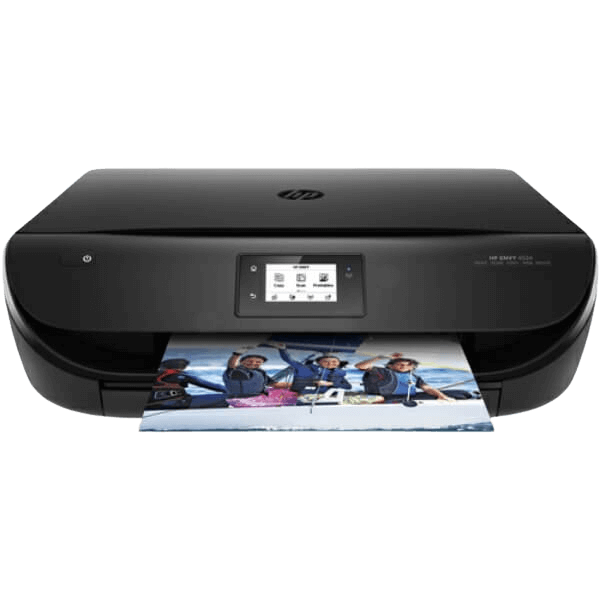
HP Envy 4526 e-All-in-One
Letar du efter driftssäkra skrivarpatroner till din HP Envy 4526 e-All-in-One? Här hittar du en komplett översikt över förbrukningsvaror som är tekniskt godkända för just din modell. Vi erbjuder professionell kvalitet till budgetvänliga priser och säkrar en snabb leverans med Bring eller EarlyBird – frakt från endast 39 kr.

Visa bara det du söker. Tryck på ett val. Tryck igen för att ta bort det.
Inga produkter passar alla dina val. Ta bort ett val, eller tryck på «Visa alla igen».
Kompatibla toner till HP Envy 4526 e-All-in-One
– det rätta valet för de flesta
XL patroner: Mer innehåll, lägre pris per utskrift
- Färg Beskrivning Ersätter Leverans Pris
-
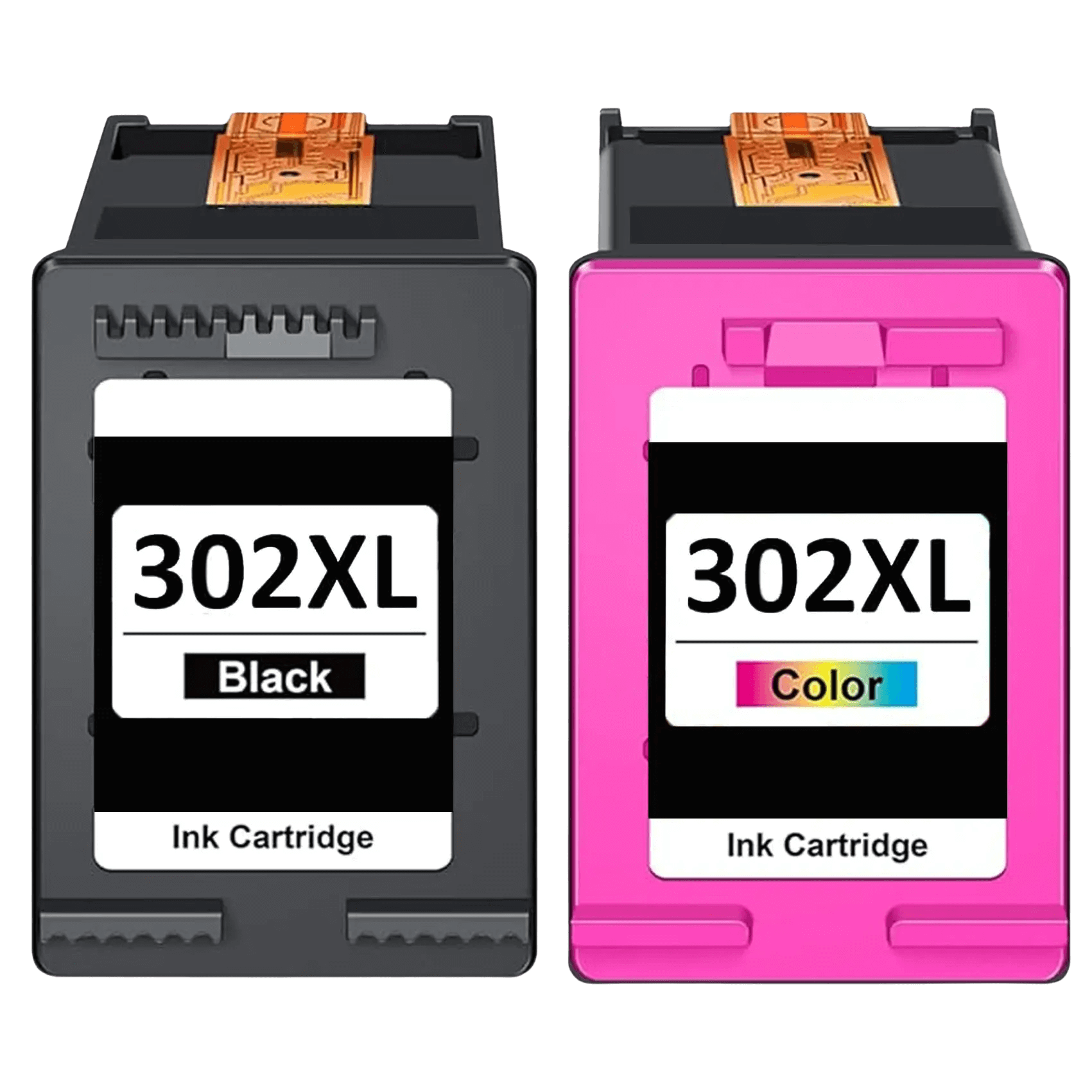
![2 st. HP 302XL Skrivarpatron rabattpaket - Kompatibel]() 2 st. HP 302XL Skrivarpatron rabattpaket - Kompatibel1 × 1.000 sidor 1 × 480 sidor470 kr.
2 st. HP 302XL Skrivarpatron rabattpaket - Kompatibel1 × 1.000 sidor 1 × 480 sidor470 kr.Paketet innehåller 2 st.
1 × F6U68AE HP 302XL svart Skrivarpatron - Kompatibel svart XL 1.000 sidor 18 ml1 × F6U67AE HP 302XL 3 färger i en Skrivarpatron - Kompatibel 3 färger i en XL 480 sidor 13 ml -
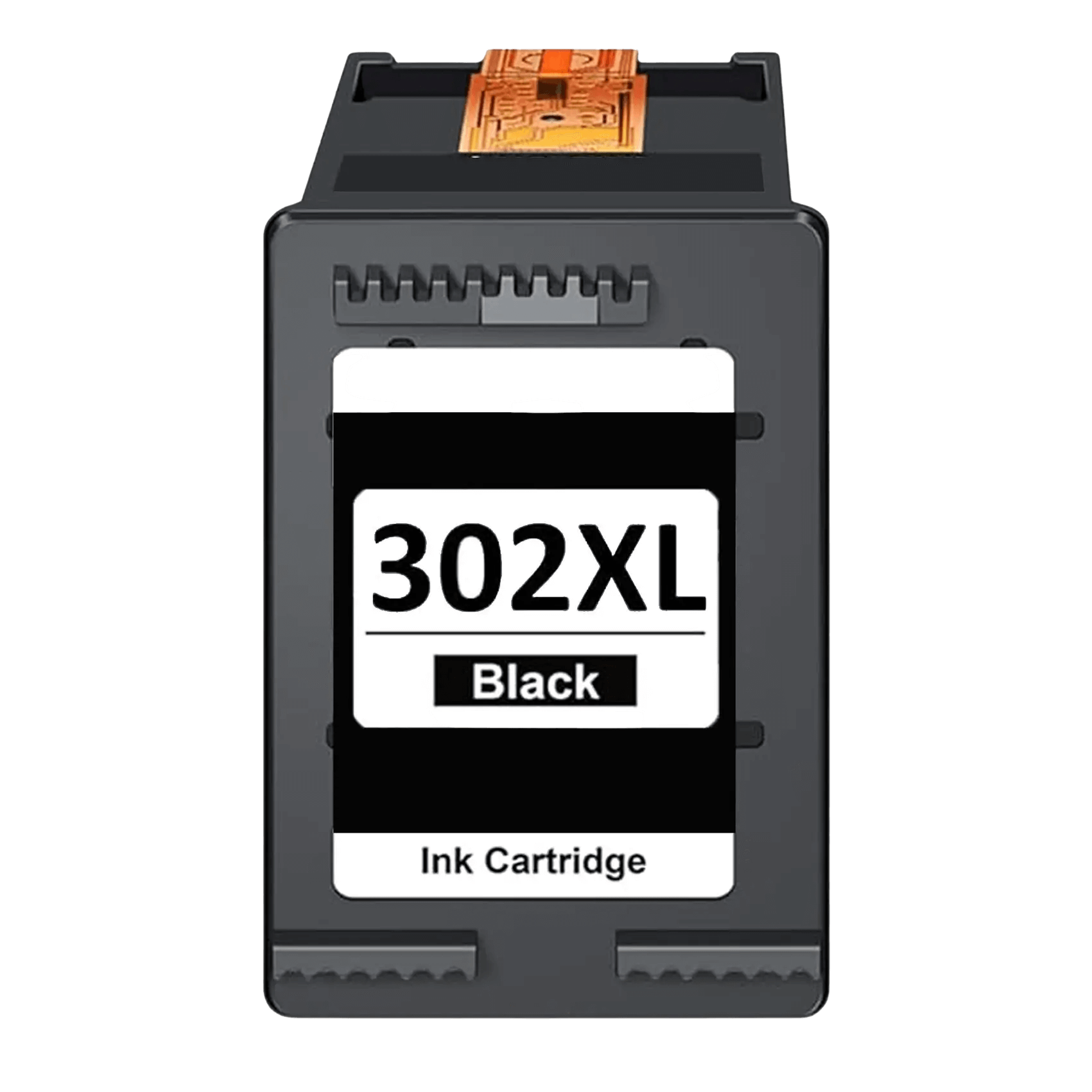
![F6U68AE HP 302XL svart Skrivarpatron - 18 ml. - Kompatibel]() F6U68AE HP 302XL svart Skrivarpatron - 18 ml. - KompatibelF6U68AE#BA31.000 sidor 18 ml 0,26 kr. / sida262 kr.
F6U68AE HP 302XL svart Skrivarpatron - 18 ml. - KompatibelF6U68AE#BA31.000 sidor 18 ml 0,26 kr. / sida262 kr. -
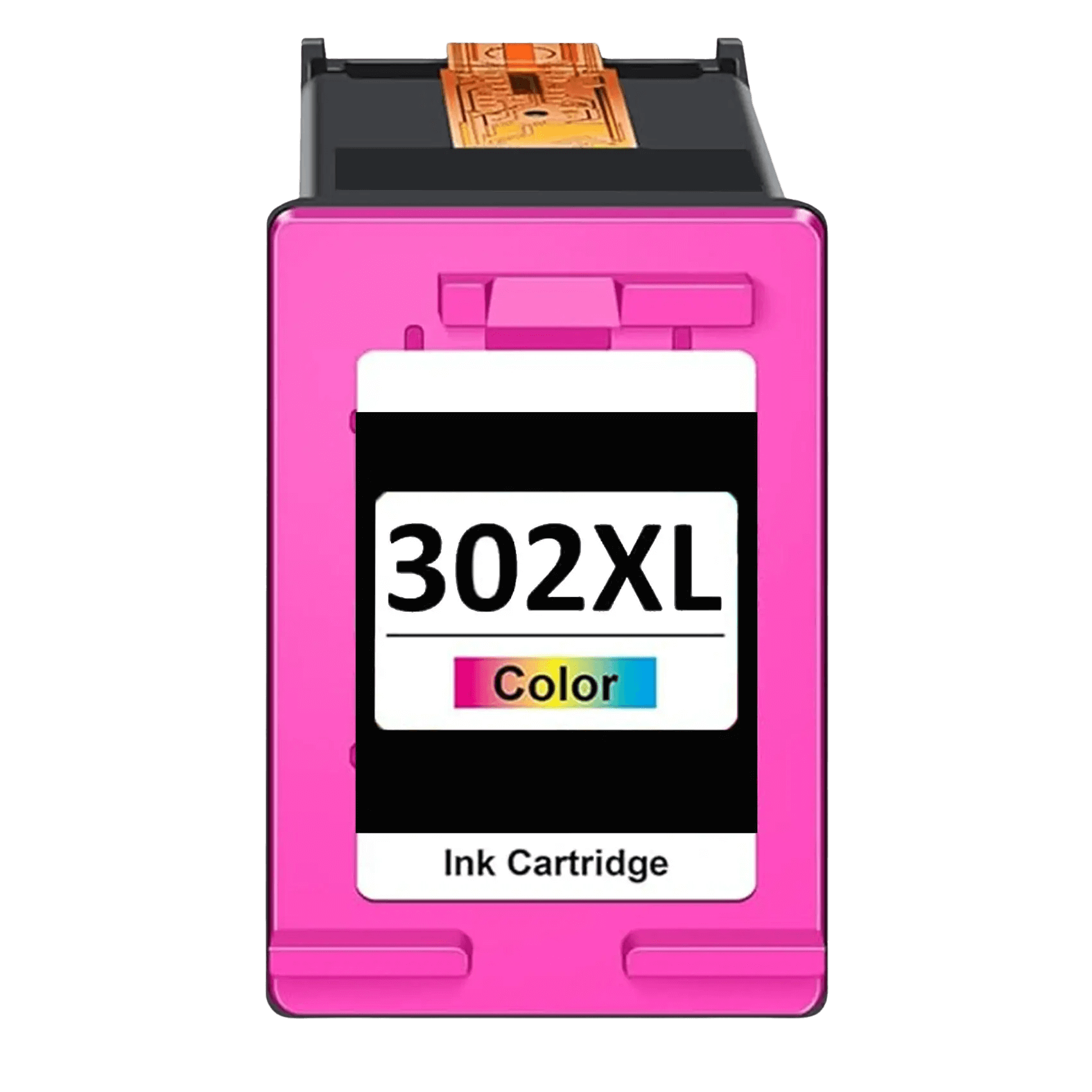
![F6U67AE HP 302XL 3 färger i en Skrivarpatron - 13 ml. - Kompatibel]() F6U67AE HP 302XL 3 färger i en Skrivarpatron - 13 ml. - KompatibelF6U67AE#BA3480 sidor 13 ml 0,49 kr. / sida237 kr.
F6U67AE HP 302XL 3 färger i en Skrivarpatron - 13 ml. - KompatibelF6U67AE#BA3480 sidor 13 ml 0,49 kr. / sida237 kr.
Originala toner till HP Envy 4526 e-All-in-One
– skrivartillverkarens egen
Standardpatroner: Normalt innehåll, lägsta pris idag
- Färg Beskrivning Art.nr. Leverans Pris
-
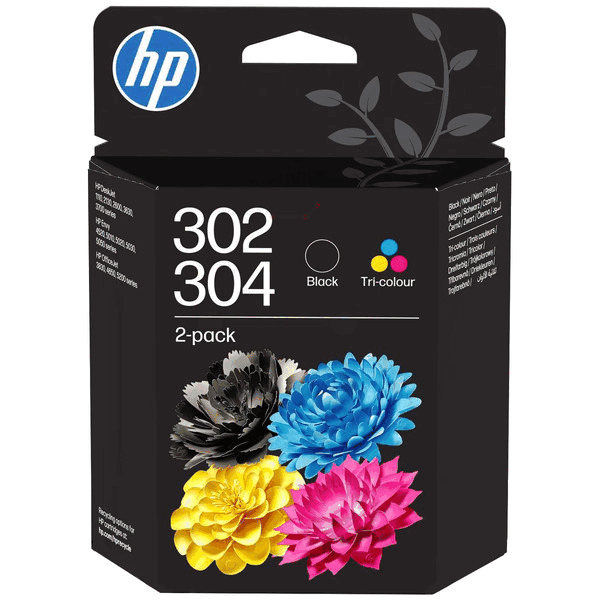
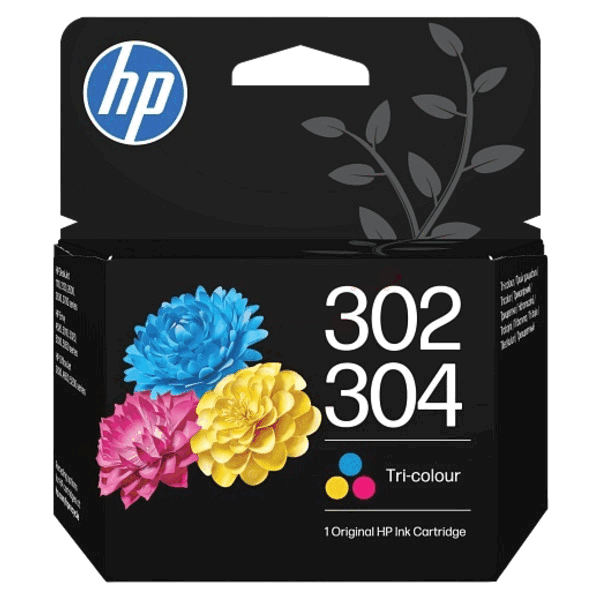
![B82L1AE HP 302/304 CMYK Skrivarpatron - Original]() B82L1AE HP 302/304 CMYK Skrivarpatron - OriginalB82L1AE499 kr.
B82L1AE HP 302/304 CMYK Skrivarpatron - OriginalB82L1AE499 kr. -
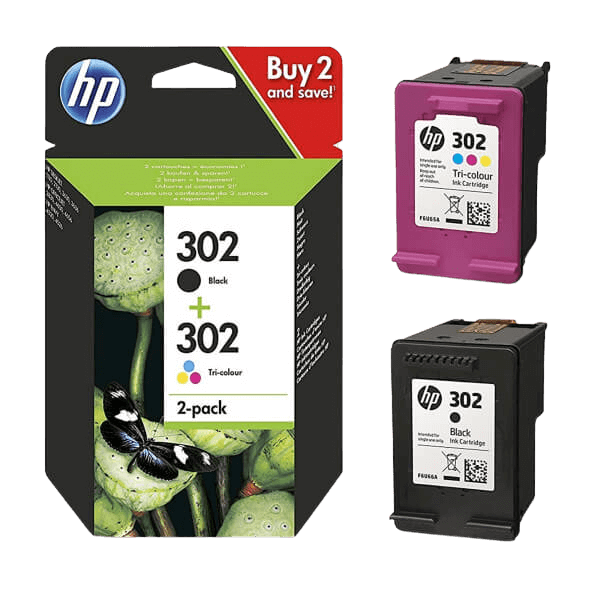
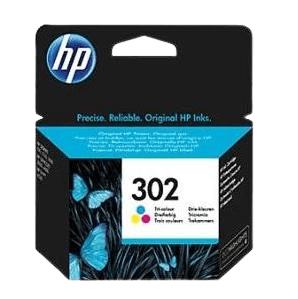
![X4D37AE HP 302 CMYK Skrivarpatron - Original]() X4D37AE HP 302 CMYK Skrivarpatron - OriginalX4D37AE#ACU664 kr.
X4D37AE HP 302 CMYK Skrivarpatron - OriginalX4D37AE#ACU664 kr. -
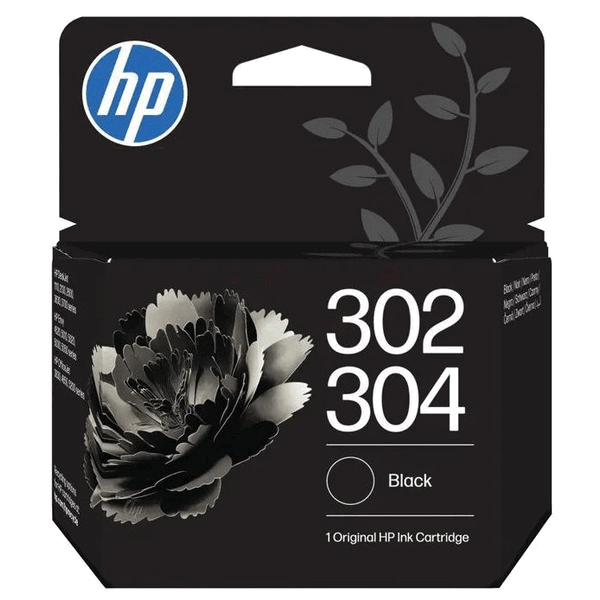
![B7RT7AE HP 302/304 svart Skrivarpatron - Original]() B7RT7AE HP 302/304 svart Skrivarpatron - OriginalB7RT7AE120 sidor 2,53 kr. / sida304 kr.
B7RT7AE HP 302/304 svart Skrivarpatron - OriginalB7RT7AE120 sidor 2,53 kr. / sida304 kr. -
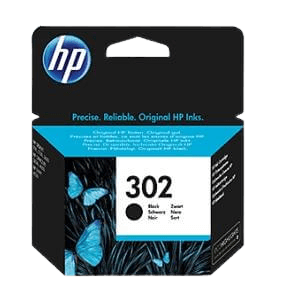
![F6U66AE HP 302 svart Skrivarpatron - 3,5 ml. - Original]() F6U66AE HP 302 svart Skrivarpatron - 3,5 ml. - OriginalF6U66AE#BA3170 sidor 3,5 ml 2,14 kr. / sida363 kr.
F6U66AE HP 302 svart Skrivarpatron - 3,5 ml. - OriginalF6U66AE#BA3170 sidor 3,5 ml 2,14 kr. / sida363 kr. -
![B7RT6AE HP 302/304 3 färger i en Skrivarpatron - 100 sidor - Original]() B7RT6AE HP 302/304 3 färger i en Skrivarpatron - 100 sidor - OriginalB7RT6AE100 sidor 2,90 kr. / sida290 kr.
B7RT6AE HP 302/304 3 färger i en Skrivarpatron - 100 sidor - OriginalB7RT6AE100 sidor 2,90 kr. / sida290 kr. -
![F6U65AE HP 302 3 färger i en Skrivarpatron - 4 ml. - Original]() F6U65AE HP 302 3 färger i en Skrivarpatron - 4 ml. - OriginalF6U65AE#BA3165 sidor 4 ml 2,43 kr. / sida401 kr.
F6U65AE HP 302 3 färger i en Skrivarpatron - 4 ml. - OriginalF6U65AE#BA3165 sidor 4 ml 2,43 kr. / sida401 kr.
XL patroner: Mer innehåll, lägre pris per utskrift
- Färg Beskrivning Art.nr. Leverans Pris
-
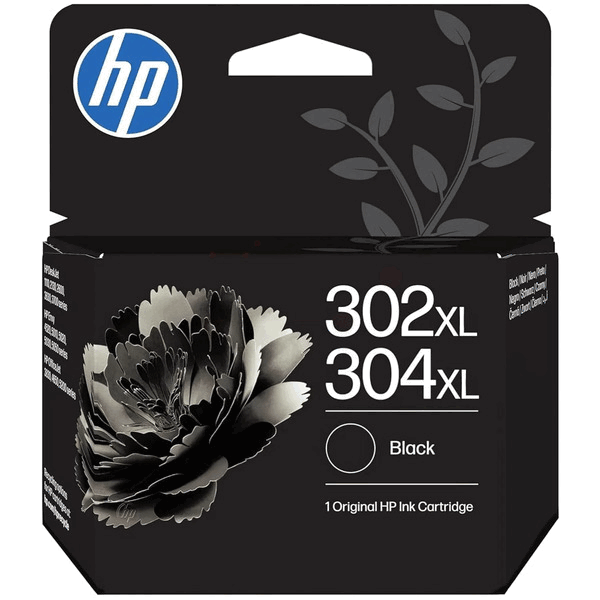
![B7RT9AE HP 302XL/304XL svart Skrivarpatron - Original]() B7RT9AE HP 302XL/304XL svart Skrivarpatron - OriginalB7RT9AE300 sidor 1,72 kr. / sida516 kr.Spara 49% – Välj kompatibel
B7RT9AE HP 302XL/304XL svart Skrivarpatron - OriginalB7RT9AE300 sidor 1,72 kr. / sida516 kr.Spara 49% – Välj kompatibel -
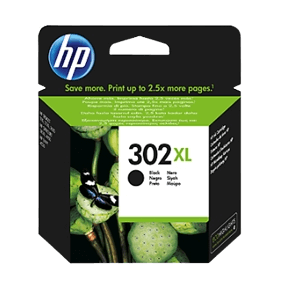
![F6U68AE HP 302XL svart Skrivarpatron - 8,5 ml. - Original]() F6U68AE HP 302XL svart Skrivarpatron - 8,5 ml. - OriginalF6U68AE#BA3480 sidor 8,5 ml 1,43 kr. / sida688 kr.Spara 62% – Välj kompatibel
F6U68AE HP 302XL svart Skrivarpatron - 8,5 ml. - OriginalF6U68AE#BA3480 sidor 8,5 ml 1,43 kr. / sida688 kr.Spara 62% – Välj kompatibel -
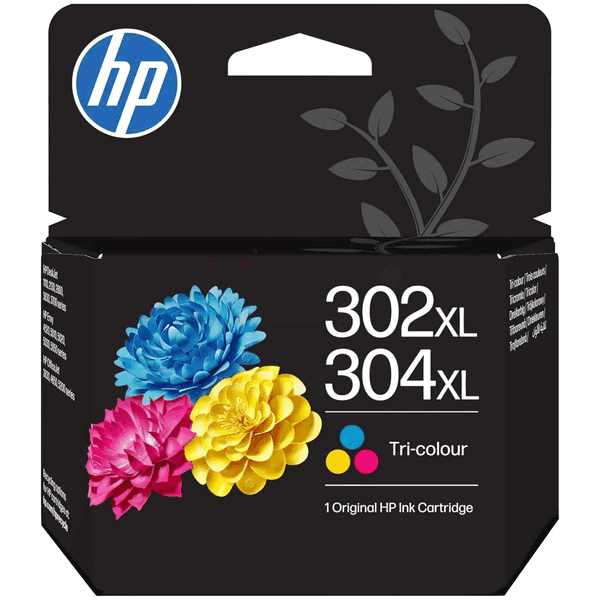
![B7RT8AE HP 302XL/304XL 3 färger i en Skrivarpatron - Original]() B7RT8AE HP 302XL/304XL 3 färger i en Skrivarpatron - OriginalB7RT8AE300 sidor 1,95 kr. / sida585 kr.Spara 59% – Välj kompatibel
B7RT8AE HP 302XL/304XL 3 färger i en Skrivarpatron - OriginalB7RT8AE300 sidor 1,95 kr. / sida585 kr.Spara 59% – Välj kompatibel -
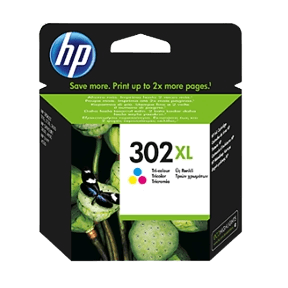
![F6U67AE HP 302XL 3 färger i en Skrivarpatron - 8 ml. - Original]() F6U67AE HP 302XL 3 färger i en Skrivarpatron - 8 ml. - OriginalF6U67AE#BA3300 sidor 8 ml 1,98 kr. / sida594 kr.Spara 60% – Välj kompatibel
F6U67AE HP 302XL 3 färger i en Skrivarpatron - 8 ml. - OriginalF6U67AE#BA3300 sidor 8 ml 1,98 kr. / sida594 kr.Spara 60% – Välj kompatibel
Papper til HP Envy 4526 e-All-in-One
- Färg Beskrivning Art.nr. Leverans Pris
-
![Skrivarpapper, A4, 80 g, 500 ark]() Skrivarpapper, A4, 80 g, 500 arkA4KOPIUHE500 sidor 0,17 kr. / sida83 kr.
Skrivarpapper, A4, 80 g, 500 arkA4KOPIUHE500 sidor 0,17 kr. / sida83 kr.

Viktig information!
Vad är skillnaden?
Tonerpatronen och trumenheten är två olika förbrukningsvaror, som båda behövs för att din skrivare ska kunna skriva ut. Båda delarna måste bytas ut då och då, men eftersom deras livslängd är mycket olika är de två separata delar som kan bytas oberoende av varandra.
Vad är en trumenhet? (Drum är det engelska ordet för trumma.)
Trumenheten består av en trumma/vals, som överför tonern (pulvret) till papperet, alltså den del som skriver texten och bilderna på papperet.
Om din skrivare visar felmeddelandet ”Byt trumma” eller lyser med ”Drum” eller ”Trumma”, så behöver du byta ut trumenheten.
Vad är en tonerpatron?
Tonerpatronen är en behållare/tank som innehåller det pulver (toner/färgämne) som används för att skapa text och bilder på papperet.
Du måste byta ut tonerpatronen när din skrivare eller dator meddelar att tonern håller på att ta slut, eller när utskrifterna blir mycket sämre.
Bra att veta innan du köper
Patronen fungerar i din skrivare. Men skrivartillverkaren skickar ibland ut uppdateringar som kan stoppa kompatibla patroner. Undvik det så här:
- Stäng av automatiska uppdateringar och säg nej om skrivaren frågar.
- Köp bara de patroner du behöver snart – inte för att ha i reserv.
Viktigt att veta om denna produkt:
Om du har någon av följande maskiner kan du tyvärr inte använda vår produkt:
-
-
Dymo LabelWriter 550
-
-
-
Dymo LabelWriter 550 Turbo
-
Dessa maskiner har en inbyggd chipkontroll som gör att vår produkt inte fungerar.
⚠️ Kontrollera namnet på din skrivare innan du köper
HP Envy 4526 e-All-in-One = kompatibla fungerar ✓
HP Envy 4526 e-All-in-Onee = endast original ✗
Slutar skrivarens namn på ”e”, eller är den ansluten till HP Instant Ink?
Om du ändå köper kompatibla produkter och bryter förpackningen får du inte tillbaka hela beloppet.
Utan ”e” och utan Instant Ink fungerar våra kompatibla. HP skickar dock ibland ut uppdateringar som kan stoppa kompatibla patroner. Undvik det så här:
- Stäng av automatiska uppdateringar och säg nej om skrivaren frågar.
- Köp bara de patroner du behöver snart.
OBS: Den här produkten använder ett återanvänt originalchip
Det innebär att:
- Den kan användas i din skrivare.
- Det är inte möjligt att se hur mycket toner som finns kvar i produkten eller när den är tom. Först när utskriftskvaliteten försämras behöver tonern bytas.
- Skrivaren kommer att varna för att du använder begagnade eller icke-originalpatroner.
Varför finns det ett återanvänt originalchip på den här produkten?
Din skrivare är av en typ där tillverkaren förbehåller sig rätten att begränsa användningen av tonerpatroner från andra tillverkare. Det sker genom att programvaran i skrivaren löpande uppdateras och ändras, så att den inte fungerar med patroner från andra.
Genom att återanvända ett originalchip säkerställer vi att patronen fungerar och inte avvisas när skrivaren uppdateras.
Nackdelen är att skrivaren inte kan visa korrekt information om tonernivå och tonerförbrukning.
Känner du dig inte trygg med det, köp en originalpatron i stället.
Hos Inkeurope specialiserar vi oss på att leverera rätt patron till din HP Envy 4526 e-All-in-One direkt. Vi vet att kvalitet betyder allt för dina dokument och bilder, och därför erbjuder vi endast produkter som uppfyller stränga kvalitetskrav. Vårt sortiment inkluderar både originalprodukter och kompatibla alternativ som ger skarpa texter och exakt färgåtergivning till budgetvänliga priser.
Vi erbjuder alltid låga fraktpriser och en säker handelsupplevelse med snabb hantering från vårt lager. Genom att välja tillbehör till din HP-skrivare här, är du garanterad en ekonomisk lösning utan att kompromissa med skrivarens livslängd eller prestanda.
Viser din printer stadig 'tom' efter et patronskift? Så har den oftest bare ikke registreret den nye patron. Følg nulstillingsvejledningen herunder, så tæller den rigtigt igen.
Tips och tricks för HP Envy 4526 e-All-in-One
Visar skrivaren fortfarande att tonern är tom efter att en ny toner har satts i, kan det bero på att skrivaren inte har registrerat den nya tonern. Det händer tyvärr ibland, både med originala och kompatibla tonerkassetter.
Om du följer återställningsguiden nedan kan det lösa problemet.
Så här återställer du din skrivare:
- Sätt på skrivaren
- Öppna frontluckan till tonern och låt den stå öppen
- Tryck på MENU i 5 sek. tills det står "Reset" eller "Nulstilling"
- Tryck nedåt tills det står "tnr-hc"
- Tryck OK
- Tryck på STOP-knappen
- Stäng frontluckan till tonern
- Låt skrivaren värma upp
Om du precis har installerat en ny patron och det inte kommer något bläck på papperet alls, trots att skrivaren försöker skriva ut, ska du börja med att ta ut patronen ur skrivaren och dubbelkolla att skyddstejpen som sitter över patronens munstycken har tagits bort.
Om patronen har suttit i skrivaren en längre tid och tidigare har gett färg, men nu inte längre ger färg – eller om det har börjat uppstå ränder i färgen – beror problemet antingen på att patronen håller på att ta slut, eller att de små mikroskopiska hålen (munstyckena) som bläcket ska komma ut ur har stått stilla och torkat ut/täppts igen. Då bör du prova att köra en skrivhuvudrengöring.
Om skrivaren står avstängd och inte används under en längre period kan munstyckena på skrivhuvudet torka ut och täppas igen. Beroende på hur uttorkade de är kan det ha skadat patronen permanent.
Här är två sätt att köra en skrivhuvudrengöring:
Anvisning via skrivarens skärm:
- Svep åt vänster på skrivarens skärm och välj "Inställningar".
- Välj "Verktyg".
- Välj "Rengör patroner".
- När rengöringen är klar skriver skrivaren ut en testsida.
- Välj "Nej" om testsidan ser bra ut, eller välj "Ja" om det fortfarande finns fel på testsidan.
Anvisning via datorapp:
- Öppna mappen Applications på din dator.
- Öppna HP-appen.
- Klicka på "HP Utility".
- Välj din skrivare från listan över enheter till vänster i fönstret.
- Klicka på "Rengör skrivhuvuden".
- Klicka på "Rengör" och följ anvisningarna på skärmen.
Upprepa processen några gånger om det sker en förbättring men problemet inte är helt löst. Om det fortfarande inte fungerar måste patronen bytas ut.
Anvisning för att skriva ut en testsida via dator:
- Öppna mappen Applications på din dator.
- Öppna HP-appen.
- Klicka på "HP Utility".
- Välj din skrivare från listan över enheter till vänster i fönstret.
- Klicka på "Testsida".
- Klicka på "Skriv ut testsida" och följ anvisningarna på skärmen.
Om skrivaren visar ett meddelande om att en patron är skadad, saknas eller liknande, beror det vanligtvis på att skrivaren inte kan kommunicera med en av patronerna.
För att åtgärda felet kan du prova följande:
- Börja med att ta ut patronerna ur skrivaren, och stäng av skrivaren.
- Kontrollera först och främst att de patroner du installerar är de patroner som passar till just din skrivarmodell.
- Kontrollera att det inte sitter något skyddstejp på patronens kontaktyta. Om det gör det ska det avlägsnas.
- Torka av kontaktpunkterna på baksidan av patronerna med lite hushållspapper, och gör samma sak med kontaktpunkterna i skrivaren om du kommer åt dem. Var noga med att inte lämna ludd eller pappersrester på kontaktpunkterna.
- Starta skrivaren igen och installera om patronerna.
- Kontrollera vilket meddelande som visas på skärmen nu.
- Om skrivaren fortfarande visar ett fel kommer den längst ned eller överst i meddelandet att visa vilken patron den refererar till. Ofta visas detta endast med en symbol.
- Beroende på skrivarmodell kan symbolerna variera:
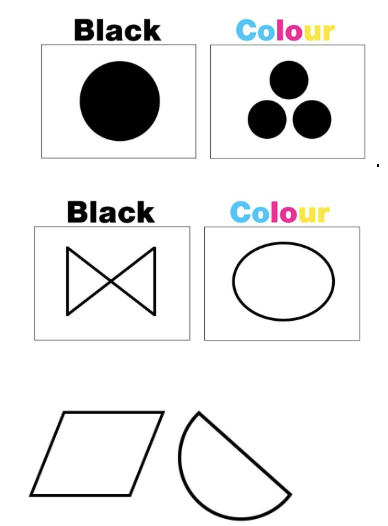
- Byt ut den patron som skrivaren avvisar.
Om du nyligen har installerat en ny patron och det inte kommer något bläck på pappret, trots att skrivaren försöker skriva ut, ska du börja med att ta ut patronen ur skrivaren och dubbelkolla att skyddstejpen som sitter över patronens munstycken har tagits bort.
Om patronen har suttit i skrivaren under en längre tid och tidigare har avgett färg, men nu inte längre gör det – eller om det har börjat uppstå ränder i utskriften – beror problemet antingen på att patronen håller på att ta slut, eller att de små mikroskopiska hålen (munstyckena) som bläcket ska komma ut ur har torkat ut och blivit tilltäppta. Då bör du försöka köra en skrivhuvudrengöring.
Om skrivaren står avstängd och inte används under en längre period kan munstyckena på skrivhuvudet torka ut och täppas igen. Beroende på hur uttorkade de är kan det ha skadat patronen permanent.
Här är två sätt att köra en skrivhuvudrengöring:
Guide via skrivarens display
- Svep åt vänster på skrivarens display och välj Inställningar.
- Välj Verktyg.
- Välj Rengör patroner.
- När rengöringen är klar skriver skrivaren ut en testsida.
- Välj Nej om testsidan ser bra ut, eller välj Ja om det fortfarande finns fel på testsidan.
Guide via datorapp
- Öppna Applications-mappen på din dator.
- Öppna HP-appen.
- Klicka på HP Utility.
- Välj din skrivare från listan över enheter till vänster i fönstret.
- Klicka på Rengör skrivhuvuden.
- Klicka på Rengör och följ instruktionerna på skärmen.
Upprepa processen några gånger om det sker förbättringar men problemet inte är helt löst. Om det fortfarande inte fungerar måste patronen bytas ut.
Guide för att skriva ut en testsida via dator:
- Öppna Applications-mappen på din dator.
- Öppna HP-appen.
- Klicka på HP Utility.
- Välj din skrivare från listan över enheter till vänster i fönstret.
- Klicka på Testsida.
- Klicka på Skriv ut testsida och följ instruktionerna på skärmen.